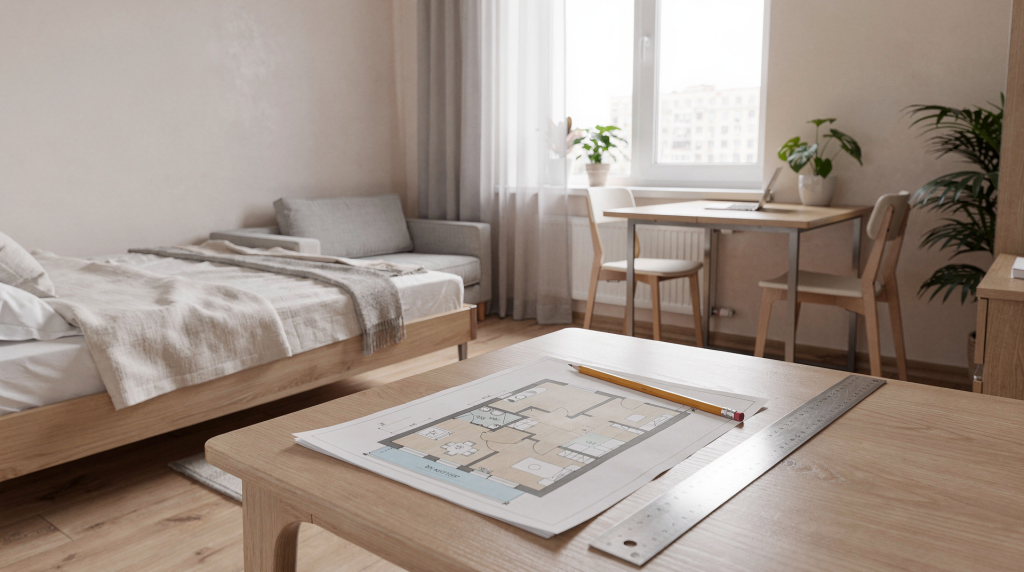
Когда в руках план однокомнатной квартиры площадью 32 м², каждый сантиметр на счету. Цифровой планировщик расстановки мебели даёт возможность не гадать, встанет ли диван в проём, а увидеть это в точной 3D-модели ещё до покупки. Я покажу, как с его помощью превратить тесную «однушку» в функциональное пространство — от ввода реальных размеров до финальной схемы, которая экономит бюджет и нервы.
Почему планировщик расстановки мебели — это не просто игра, а инструмент экономии
Многие воспринимают онлайн-планировщики как способ «поиграть» в дизайнера, но в реальности это критически важный этап подготовки к ремонту. Без виртуальной модели вы рискуете купить диван, который не встанет в проём, или кровать, у которой не будет доступа к окну. Базовый принцип работы всех таких программ одинаков: сначала вы вводите параметры комнаты (площадь, расположение окон и дверей, высоту потолков), затем выбираете предметы из каталога, настраиваете их детали (цвет, размер) и расставляете в виртуальном пространстве.
В контексте однокомнатной квартиры, где каждый квадратный метр на счету, планировщик становится единственным способом проверить эргономику до вложения денег. Он позволяет:
- Визуализировать зоны: чётко разделить пространство на спальную, рабочую и гостиные зоны без физического перемещения мебели.
- Проверить габариты: убедиться, что выбранный диван не закроет проход к балкону или что стол не будет мешать открыванию двери.
- Скорректировать бюджет: увидеть, что вместо двух дорогих шкафов можно поставить один компактный, но функциональный, и перераспределить средства.
- Избежать типовых ошибок: например, установки кровати вплотную к стене, что делает невозможным уборку или замену белья.
Для владельцев «однушек» это особенно важно, так как здесь часто приходится совмещать функции: спальня становится гостиной, а кухня — столовой. Планировщик помогает найти баланс, не нарушая нормативы проходов и освещённости. Я всегда советую клиентам сначала «прожить» виртуальную модель: пройтись по комнате, открыть дверцы шкафа, сесть за стол — это сразу выявляет неудобные решения.
Как выбрать подходящий планировщик: обзор инструментов для новичков и профи
Не все планировщики одинаково удобны. Выбор зависит от ваших навыков, целей и бюджета. Ниже я сравниваю популярные инструменты, чтобы вы могли выбрать тот, который подходит именно вам.
Сравнение популярных планировщиков
| Инструмент | Уровень сложности | Интерфейс | Каталог мебели | 3D-визуализация | Цена | Идеально для |
|---|---|---|---|---|---|---|
| Дизайн Интерьера 3D | Низкий (для новичков) | Русский язык, понятный | Большая коллекция моделей и текстур | Да, высокая детализация | Бесплатно / Лицензия | Начинающих, быстрой расстановки |
| PRO100 | Высокий (профессиональный) | Русский, сложный | Готовый каталог + создание своих моделей | Да, точные чертежи | Лицензия | Профессионалов, точных чертежей |
| Roomtodo | Низкий (онлайн) | Многоязычный, простой | Ограниченный | Да, базовая | Бесплатно | Быстрых онлайн-прототипов |
| Приложение «Планировщик комнаты» (iOS) | Низкий (мобильный) | Русский, простой | Ввод своих размеров | 2D/3D (на основе фото) | Бесплатно | Замеров по фото, мобильных пользователей |
Дизайн Интерьера 3D — лучший выбор для новичков. Программа предлагает понятный интерфейс на русском языке, удобные инструменты для отрисовки планов и большую коллекцию моделей и текстур. Она не требует глубоких знаний в дизайне и позволяет быстро получить результат. Я часто рекомендую её тем, кто впервые пробует виртуальную расстановку: порог входа минимальный, а точности хватает для большинства типовых квартир.
PRO100 — профессиональный инструмент для чертежей и планировок. Он позволяет работать с готовым каталогом и создавать собственные предметы интерьера с высокой точностью. Если вам нужны точные размеры для заказа мебели у производителя, это ваш вариант. В нём можно учесть даже толщину фасадов и направление открывания дверец.
Roomtodo — бесплатный онлайн-планировщик, который работает без установки программы. Он удобен, если вы хотите быстро проверить вариант расстановки без загрузки софта, но его каталог ограничен. Для первичных набросков — отличный вариант.
Мобильное приложение «Планировщик комнаты» позволяет загрузить фото плана, указать масштаб (сколько пикселей равно 1 см) и добавить мебель с вводом названия, ширины и глубины. Это отличный вариант для тех, кто работает с планом, полученным по фото, и не хочет возиться с 3D-моделированием. Правда, точность здесь зависит от качества снимка и правильности задания масштаба.
Критерии выбора планировщика
- Язык интерфейса: Для русскоязычного пользователя критично наличие русского языка. Программы вроде «Дизайн Интерьера 3D» и PRO100 полностью адаптированы.
- Каталог мебели: Если вы планируете покупать конкретные модели (например, из «Икеи» или «Леруа»), проверьте, есть ли они в каталоге. В PRO100 можно создать свою модель, что важно для уникальных проектов.
- Точность размеров: Для однокомнатной квартиры, где каждый сантиметр важен, нужна программа с высокой точностью. PRO100 и «Дизайн Интерьера 3D» обеспечивают это.
- Удобство работы: Если вы новичок, выбирайте программы с простым интерфейсом. «Дизайн Интерьера 3D» и Roomtodo подходят для быстрого старта.
Добавлю от себя: обязательно проверьте, позволяет ли программа учитывать толщину стен и расположение коммуникаций. В «однушке» розетки, выключатели и радиаторы могут сильно повлиять на расстановку, и хорошо, когда их можно отметить на плане.
Пошаговая инструкция: как создать планировку однокомнатной квартиры в планировщике
Чтобы вы не просто поняли теорию, но и сразу применили её, я проведу вас через полный процесс создания планировки на примере реальной однокомнатной квартиры. Возьмём типовой объект: квартира площадью 32 м², прямоугольной формы, с одним окном (ширина 1,4 м, высота 1,5 м), дверью в прихожую (ширина 0,9 м) и дверью в санузел (ширина 0,7 м). Высота потолков — 2,7 м.
Шаг 1: Ввод параметров помещения
Первый и самый важный этап — точное введение размеров. Если вы ошибётесь здесь, вся последующая расстановка будет некорректной.
- Создайте новый проект: В «Дизайн Интерьера 3D» выберите «Создать новый проект» и введите название (например, «Однокомнатная квартира 32 м²»).
- Введите размеры комнаты:
- Длина: 6,4 м
- Ширина: 5,0 м
- Высота потолков: 2,7 м
- Добавьте окна и двери:
- Окно: расположите на одной из длинных стен, ширина 1,4 м, высота 1,5 м. Укажите, что окно находится на высоте 0,9 м от пола.
- Дверь в прихожую: на короткой стене, ширина 0,9 м, высота 2,0 м.
- Дверь в санузел: на противоположной короткой стене, ширина 0,7 м, высота 2,0 м.
- Проверьте проёмы: Убедитесь, что проёмы не перекрыты мебелью. В планировщике вы можете визуально проверить, что дверь открывается полностью, не задевая диван или шкаф.
Важно: Если у вас нет точного плана, сделайте замеры самостоятельно. Используйте рулетку и замеряйте все стены, окна, двери. Если план есть, но он без размеров, используйте приложение «Планировщик комнаты», где можно указать масштаб по фото. При замерах учитывайте, что после выравнивания стен и укладки напольного покрытия фактические размеры могут немного измениться.
Шаг 2: Выбор мебели из каталога
Теперь, когда помещение готово, нужно выбрать мебель. В «Дизайн Интерьера 3D» есть большая коллекция моделей и текстур.
- Откройте каталог: В левой панели выберите «Мебель» и перейдите в нужную категорию (спальня, кухня, гостиная).
- Выберите предметы:
- Диван: Выберите компактный диван длиной 1,8 м и глубиной 0,9 м. Это оптимальный размер для «однушки», чтобы не загромождать пространство.
- Кровать: Если вы планируете спальную зону, выберите кровать 1,6 м × 2,0 м. Учтите, что для удобного доступа к кровати нужно оставить минимум 60 см по бокам.
- Шкаф: Выберите шкаф-купе глубиной 0,6 м и шириной 1,2 м. Это стандартный размер, который не занимает много места.
- Стол и стулья: Для рабочей зоны выберите стол 1,2 м × 0,6 м и два стула.
- Кухня: Если кухня совмещена с гостиной, выберите компактный кухонный гарнитур глубиной 0,6 м и шириной 2,0 м.
Нюанс: В PRO100 можно создать свою модель мебели, если в каталоге нет нужного размера. Это важно, если вы заказываете мебель по индивидуальным размерам. Я часто пользуюсь этой возможностью, когда проект требует нестандартных решений — например, встроенного шкафа в нишу с точностью до миллиметра.
Шаг 3: Расстановка мебели в виртуальном помещении
Теперь самое интересное — расстановка. Здесь нужно учитывать эргономику и функциональность.
- Спальная зона:
- Расположите кровать вдоль длинной стены, чтобы не закрывать проход к окну.
- Оставьте 60 см по бокам кровати для доступа.
- Если есть место, добавьте небольшую тумбочку рядом с кроватью.
- Гостиная зона:
- Расставьте диван напротив окна, чтобы он не закрывал свет.
- Оставьте минимум 80 см между диваном и столом для свободного прохода.
- Добавьте небольшой журнальный столик перед диваном.
- Рабочая зона:
- Расставьте стол в углу,靠近 окна, чтобы использовать естественный свет.
- Оставьте 60 см перед столом для стула.
- Кухня:
- Расставьте кухонный гарнитур вдоль стены, чтобы не закрывать проход.
- Оставьте минимум 90 см между гарнитуром и столом для свободного прохода.
- Шкаф:
- Расставьте шкаф вдоль стены, чтобы не закрывать проход.
- Оставьте минимум 60 см перед шкафом для открытия дверей.
Типовая ошибка: Многие ставят диван вплотную к стене, что делает невозможным уборку под ним. В планировщике вы сразу увидите, что между диваном и стеной нужно оставить минимум 10 см. Я всегда проверяю также зазоры для плинтусов и радиаторов — в реальности они «съедают» несколько сантиметров.
Шаг 4: Проверка эргономики и функциональности
После расстановки нужно проверить, что всё работает.
- Проверьте проходы: Убедитесь, что между мебелью есть минимум 60–80 см для свободного прохода. В планировщике вы можете визуально проверить, что дверь открывается полностью, не задевая мебель.
- Проверьте освещённость: Убедитесь, что мебель не закрывает окно. В планировщике вы можете увидеть, как свет падает в комнату.
- Проверьте доступ к мебели: Убедитесь, что вы можете открыть двери шкафа, тумбочки, дивана. В планировщике вы можете визуально проверить, что дверь открывается полностью.
- Проверьте функциональность: Убедитесь, что все зоны работают. Например, если вы ставите рабочую зону в углу, убедитесь, что есть место для стула и что вы можете удобно работать.
Важно: В планировщике вы можете изменить размеры мебели, если они не подходят. Например, если диван слишком большой, вы можете уменьшить его длину или глубину. Я советую также проверить сценарии движения: пройти от входа до окна, от кровати до кухни — так вы сразу заметите «узкие горлышки».
Шаг 5: Финальная визуализация и экспорт плана
После проверки нужно сохранить результат.
- Сделайте 3D-визуализацию: В «Дизайн Интерьера 3D» вы можете сделать 3D-визуализацию, чтобы увидеть, как будет выглядеть комната в реальности.
- Экспортируйте план: Вы можете экспортировать план в формате PDF или изображения, чтобы показать его продавцу мебели или бригаде.
- Сделайте анимацию: В некоторых планировщиках можно сделать анимацию, чтобы увидеть, как будет выглядеть комната при движении.
Нюанс: В PRO100 можно экспортировать точные чертежи для заказа мебели у производителя. Это важно, если вы заказываете мебель по индивидуальным размерам. Я всегда прикладываю такой чертёж к договору с мебельщиками — это снимает вопросы по габаритам.
Пример планировки: как я расставила мебель в однокомнатной квартире 32 м²
Чтобы вы увидели, как это работает на практике, я подготовила пример планировки для однокомнатной квартиры 32 м². Вот как я расставила мебель, чтобы максимально эффективно использовать пространство.
Финальная схема расстановки
| Зона | Мебель | Размеры | Расположение | Примечание |
|---|---|---|---|---|
| Спальная | Кровать | 1,6 м × 2,0 м | вдоль длинной стены, 60 см по бокам | Доступ к кровати с обеих сторон |
| Гостиная | Диван | 1,8 м × 0,9 м | напротив окна, 80 см до стола | Не закрывает свет |
| Рабочая | Стол | 1,2 м × 0,6 м | в углу, 60 см перед столом | Естественный свет от окна |
| Кухня | Гарнитур | 2,0 м × 0,6 м | вдоль стены, 90 см до стола | Не закрывает проход |
| Хранение | Шкаф | 1,2 м × 0,6 м | вдоль стены, 60 см перед шкафом | Открытие дверей без задевания |
Почему эта схема работает
- Спальная зона: Кровать расположена вдоль длинной стены, чтобы не закрывать проход к окну. 60 см по бокам обеспечивают удобный доступ.
- Гостиная зона: Диван напротив окна не закрывает свет, а 80 см до стола обеспечивают свободный проход.
- Рабочая зона: Стол в углу у окна использует естественный свет, а 60 см перед столом позволяют удобно работать.
- Кухня: Гарнитур вдоль стены не закрывает проход, а 90 см до стола обеспечивают свободный проход.
- Хранение: Шкаф вдоль стены не закрывает проход, а 60 см перед шкафом позволяют открыть двери.
Важно: Эта схема не единственная. Вы можете изменить расположение мебели, если у вас разные размеры или потребности. Но принцип остаётся: каждый сантиметр должен работать. Я всегда советую протестировать несколько вариантов — иногда перестановка всего одного предмета освобождает неожиданно много полезной площади.
Чек-лист: 10 ошибок, которые нельзя допускать при расстановке мебели в однокомнатной квартире
Чтобы вы не совершили типичных ошибок, я подготовила чек-лист из 10 пунктов, которые нужно проверить перед финальной расстановкой.
Чек-лист ошибок
- Недостаточные проходы: Убедитесь, что между мебелью есть минимум 60–80 см для свободного прохода. В узких местах даже 55 см могут стать проблемой.
- Перекрытое окно: Мебель не должна закрывать окно, чтобы не нарушать освещённость. Даже высокий шкаф у окна может «украсть» до 30% дневного света.
- Мебель вплотную к стене: Между мебелью и стеной нужно оставить минимум 10 см для уборки и циркуляции воздуха, особенно если у вас тёплый пол или радиатор.
- Заблокированный доступ к мебели: Убедитесь, что вы можете открыть двери шкафа, тумбочки, дивана без помех. Проверьте, не упирается ли распашная дверца в соседний предмет.
- Рабочая зона в тёмном углу: Рабочая зона должна быть у окна, чтобы использовать естественный свет. В противном случае вы будете вынуждены постоянно включать лампу даже днём.
- Кухня в проходе: Кухня не должна закрывать проход, чтобы не нарушать функциональность. Помните, что во время готовки вы будете открывать духовку и посудомоечную машину — для этого нужно дополнительное место.
- Игнорирование высоты потолков: Убедитесь, что мебель не закрывает потолок, чтобы не нарушать освещённость. Высокие шкафы могут зрительно уменьшить комнату, если не оставить воздух над ними.
- Мебель без учёта размеров: Убедитесь, что мебель подходит по размеру, чтобы не загромождать пространство. Лучше взять на 10 см меньше, чем втискивать впритык.
- Нефункциональные зоны: Убедитесь, что все зоны работают, чтобы не нарушать удобство. Например, кровать не должна стоять на сквозняке от двери.
- Отказ от визуализации: Используйте планировщик, чтобы увидеть, как будет выглядеть комната в реальности. Даже опытный глаз может ошибиться в пропорциях, а 3D-модель сразу показывает перекосы.
Важно: Этот чек-лист можно использовать как руководство при расстановке мебели. Проверьте каждый пункт, чтобы избежать ошибок. Я рекомендую распечатать его и держать перед глазами во время работы над проектом.
Как использовать планировщик для заказа мебели: от виртуальной модели до реальности
Планировщик — это не только инструмент для визуализации, но и способ заказать мебель точно по размерам. Вот как это работает.
Шаг 1: Создайте точную модель
Создайте точную модель квартиры в планировщике, как описано выше. Убедитесь, что все размеры точны. Перепроверьте их с реальными замерами, особенно если в квартире есть ниши или скошенные углы.
Шаг 2: Выберите мебель из каталога
Выберите мебель из каталога планировщика. Если в каталоге нет нужной модели, используйте PRO100, чтобы создать свою модель. При индивидуальном заказе обязательно укажите направление открывания дверец и наличие внутренних полок — это влияет на общую глубину.
Шаг 3: Экспортируйте план
Экспортируйте план в формате PDF или изображения. В PRO100 можно экспортировать точные чертежи для заказа мебели у производителя. Я всегда сохраняю несколько видов: общий план, вид сверху и фронтальные проекции стен.
Шаг 4: Покажите план продавцу
Покажите план продавцу мебели. Он сможет точно рассчитать размеры и заказать мебель по вашим размерам. Обязательно обсудите допуски: например, встроенный шкаф должен быть на 1–2 см меньше проёма для удобного монтажа.
Шаг 5: Проверьте заказ
После заказа проверьте, что мебель соответствует вашим размерам. Если есть отклонения, используйте планировщик, чтобы проверить, что мебель встанет в комнату. Я советую перед окончательным утверждением заказа ещё раз «примерить» все позиции в программе — это занимает 10 минут, но страхует от дорогостоящих ошибок.
Важно: Этот процесс позволяет заказать мебель точно по размерам, что особенно важно для однокомнатной квартиры, где каждый сантиметр на счету.
FAQ: частые вопросы о планировщиках расстановки мебели
Какой планировщик лучше для новичка?
Для новичка лучше всего подходит «Дизайн Интерьера 3D». Она предлагает понятный интерфейс на русском языке, удобные инструменты для отрисовки планов и большую коллекцию моделей и текстур. Я рекомендую начинать именно с неё, потому что она не перегружает интерфейс профессиональными настройками.
Можно ли использовать планировщик без установки программы?
Да, можно использовать онлайн-планировщик, например, Roomtodo. Это бесплатный онлайн-планировщик планировки помещений, который работает без установки программы. Правда, для сложных проектов его возможностей может не хватить.
Как проверить, что мебель встанет в комнату?
Используйте планировщик, чтобы визуально проверить, что мебель встанет в комнату. Убедитесь, что между мебелью есть минимум 60–80 см для свободного прохода, и что мебель не закрывает окно. Также проверьте, что вы сможете занести мебель в квартиру — иногда диван проходит в дверной проём, но не вписывается в поворот коридора.
Можно ли создать свою модель мебели в планировщике?
Да, в PRO100 можно создать свою модель мебели, если в каталоге нет нужного размера. Это важно, если вы заказываете мебель по индивидуальным размерам. Я часто создаю модели встроенных шкафов и кухонных гарнитуров, чтобы учесть все нюансы помещения.
Как экспортировать план из планировщика?
В «Дизайн Интерьера 3D» можно экспортировать план в формате PDF или изображения. В PRO100 можно экспортировать точные чертежи для заказа мебели у производителя. Для передачи бригаде я обычно готовлю PDF с размерами и несколькими проекциями.
Можно ли использовать планировщик для заказа мебели?
Да, можно использовать планировщик для заказа мебели. Создайте точную модель квартиры, выберите мебель из каталога, экспортируйте план и покажите его продавцу. Он сможет точно рассчитать размеры и заказать мебель по вашим размерам.
Какой планировщик лучше для профессионала?
Для профессионала лучше всего подходит PRO100. Это профессиональная программа для чертежей и планировок, которая позволяет работать с готовым каталогом и создавать собственные предметы интерьера с высокой точностью. В ней можно настроить каждый узел, что важно при авторском надзоре.
Можно ли использовать планировщик для мобильной устройства?
Да, можно использовать мобильное приложение «Планировщик комнаты». Оно позволяет загрузить фото плана, указать масштаб и добавить мебель с вводом названия, ширины и глубины. Это удобно, когда нужно быстро прикинуть расстановку прямо на объекте.
Как проверить, что мебель не закрывает окно?
Используйте планировщик, чтобы визуально проверить, что мебель не закрывает окно. Убедитесь, что мебель не закрывает окно, чтобы не нарушать освещённость. В 3D-режиме можно посмотреть, как падает тень от предметов.
Можно ли использовать планировщик для ремонта?
Да, можно использовать планировщик для ремонта. Создайте точную модель квартиры, выберите мебель из каталога, экспортируйте план и покажите его бригаде. Они смогут точно рассчитать размеры и заказать мебель по вашим размерам. Я всегда передаю такой план электрикам и отделочникам, чтобы они знали, где будут стоять крупные предметы и где нужны розетки.
Вывод: планировщик расстановки мебели — ваш надёжный инструмент для создания идеальной однокомнатной квартиры
Планировщик расстановки мебели — это не просто игра, а мощный инструмент, который позволяет избежать ошибок, сэкономить бюджет и создать идеальную однокомнатную квартиру. Он помогает визуализировать зоны, проверить габариты, скорректировать бюджет и избежать типовых ошибок. Для владельцев «однушек» это особенно важно, так как здесь часто приходится совмещать функции: спальня становится гостиной, а кухня — столовой.
Выбирайте планировщик, который подходит вам: для новичков — «Дизайн Интерьера 3D», для профессионалов — PRO100, для быстрых онлайн-прототипов — Roomtodo, для мобильных пользователей — приложение «Планировщик комнаты». Используйте чек-лист ошибок, чтобы избежать типичных проблем, и не забывайте проверять эргономику и функциональность.
С планировщиком вы сможете создать идеальную однокомнатную квартиру, где каждый сантиметр работает, и каждый элемент мебели вписан в пространство с умом. Это ваш надёжный инструмент для создания дома мечты.